M K M ONLINE STORE
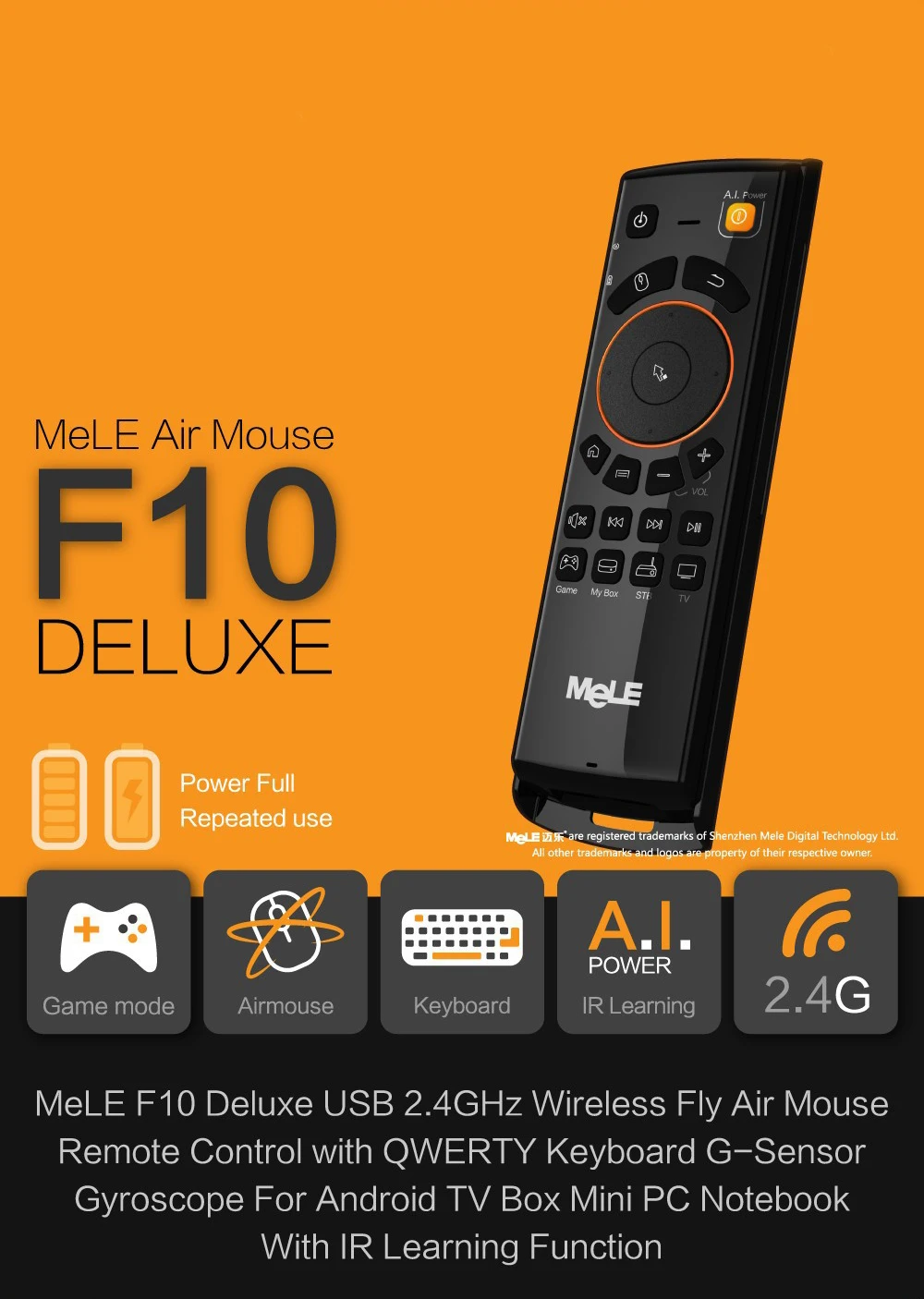
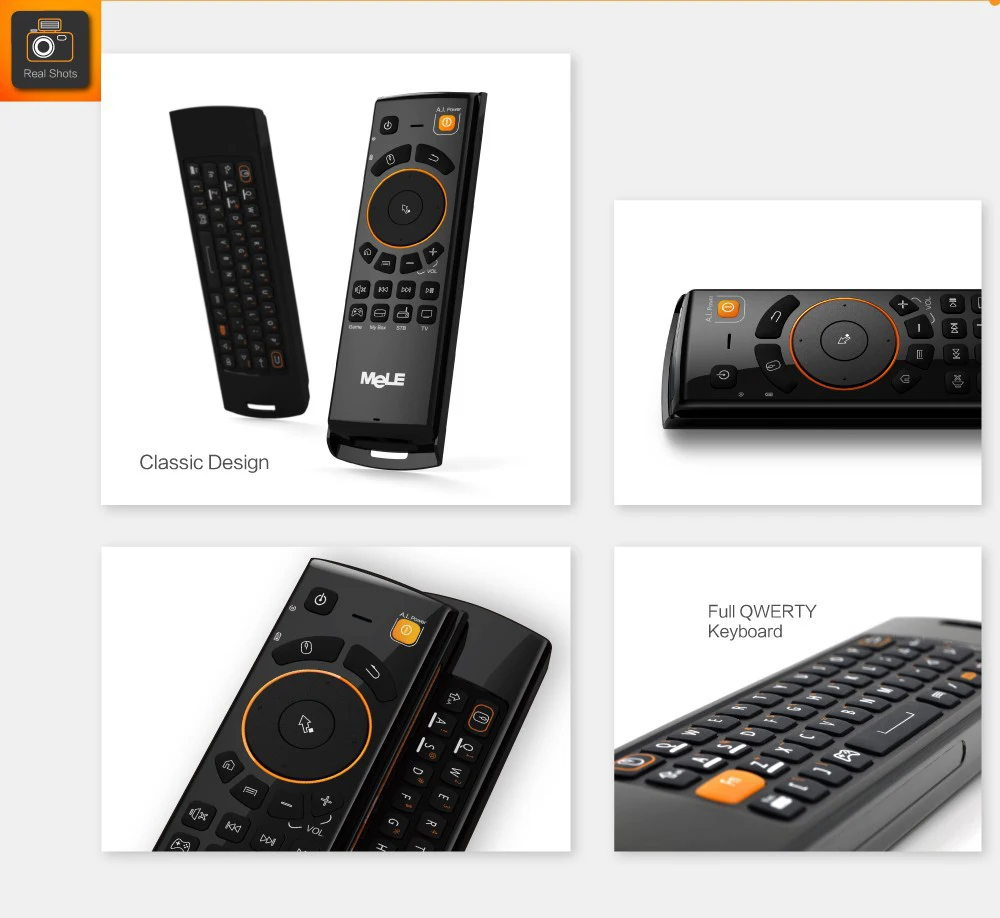
F10 deluxe bezprzewodowa mysz powietrzna
F10 deluxe bezprzewodowa mysz powietrzna
ℹ️ Note: Customs duties (e.g. €3 fee) are not included in the displayed price.
Nie można załadować gotowości do odbioru
Wersja F10 ulepszona (dodano funkcje nauki i czujnika ruchu)
Dobry pomocnik dla komputerów, odtwarzaczy Android, dekoderów, smart TV, tabletów i innych inteligentnych urządzeń – pilot zdalnego sterowania
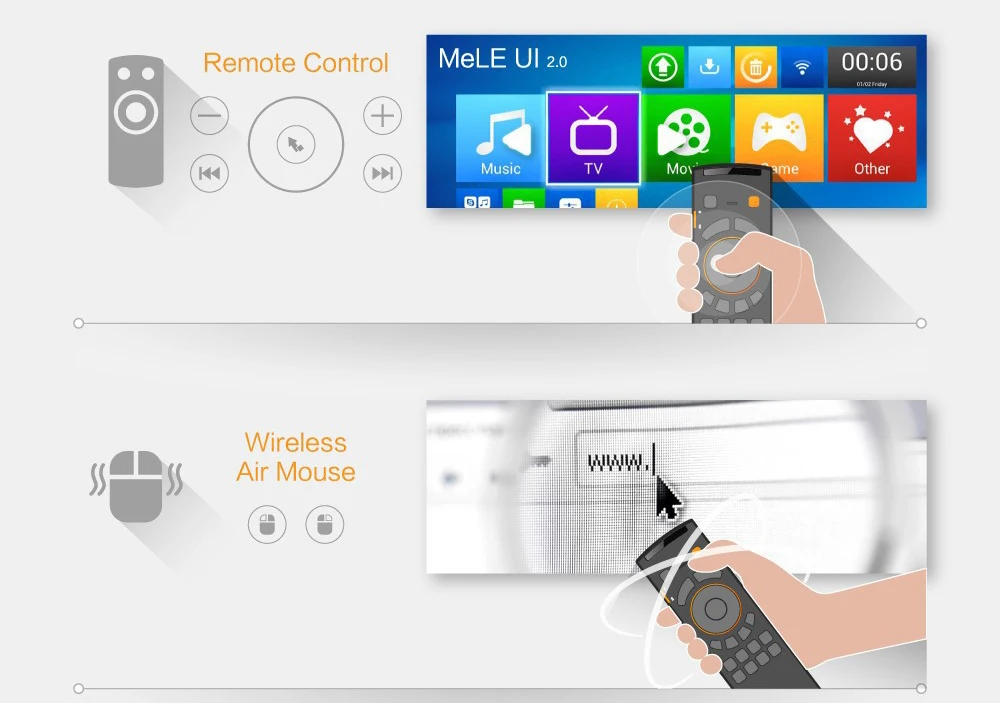
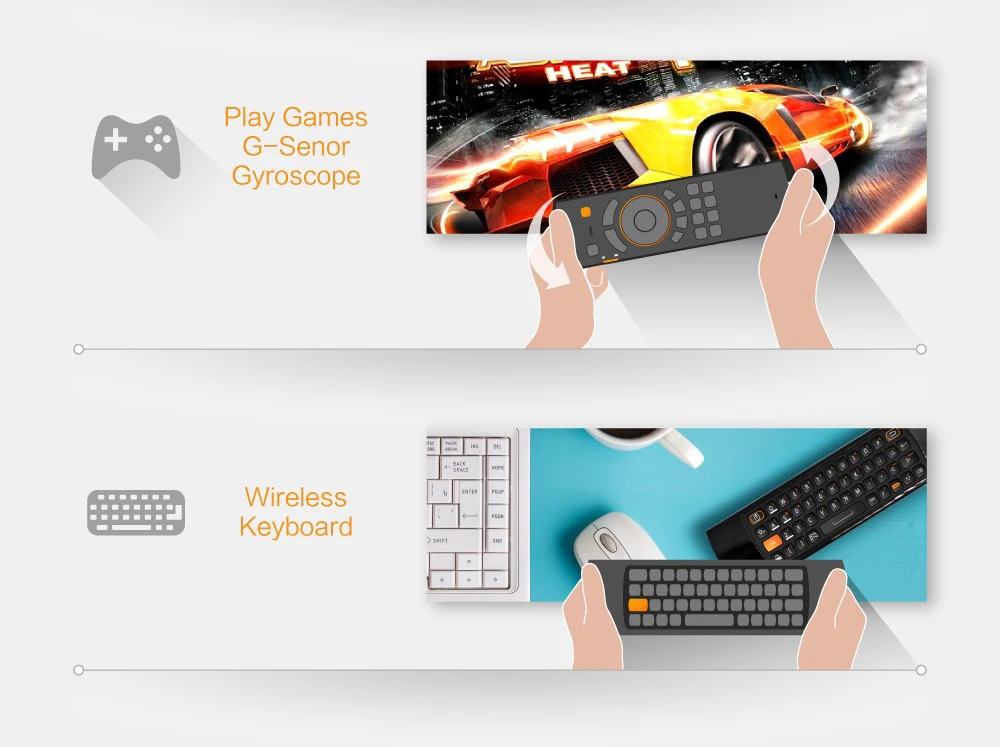
Pilot na duże odległości, z funkcją myszy, klawiatury, możliwością grania w gry, wielofunkcyjny w jednym, naprawdę inteligentny i wygodny!
[Paired with USB receiver]
1. Podłącz odbiornik USB do urządzenia głównego;
2. W odległości do 2 cm od urządzenia głównego naciśnij i przytrzymaj jednocześnie lewy i prawy przycisk myszy z przodu myszy powietrznej, aż dioda na boku myszy zacznie migać. Po pomyślnym sparowaniu niebieska dioda świeci się przez 2 sekundy, a następnie gaśnie.
[IR button learning]
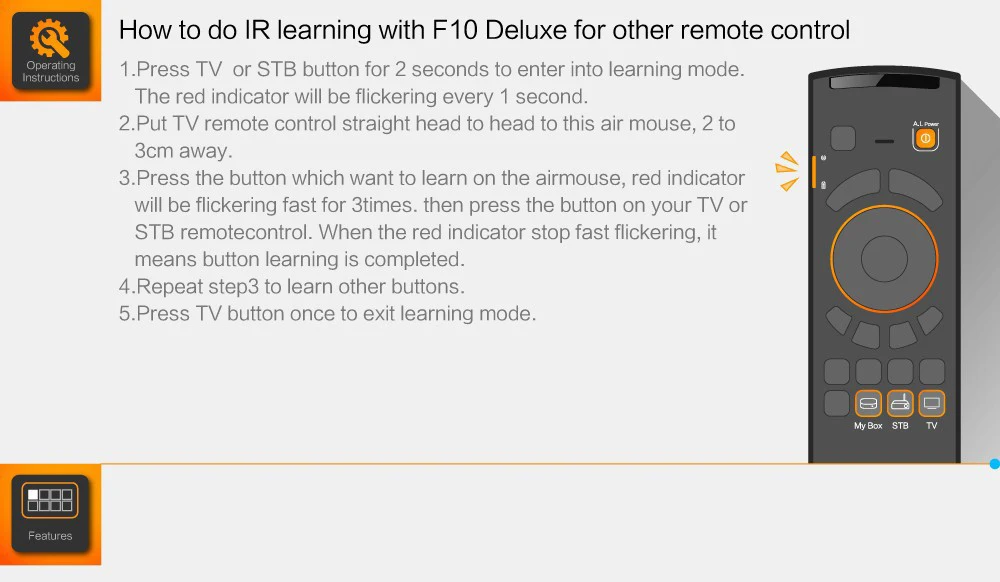
Wejście/wyjście ze stanu nauki klawiszy: Naciśnij i przytrzymaj klawisz STB lub TV przez 2 sekundy, czerwona dioda po lewej stronie myszy powietrznej miga, co oznacza wejście w stan nauki klawiszy. Wyjście ze stanu nauki klawiszy: krótkie naciśnięcie klawisza STB lub TV spowoduje wyjście ze stanu nauki. (Klawisze obsługujące naukę: oprócz Power.Game.MyBox.STB.TV, wszystkie klawisze z przodu myszy powietrznej mogą być nauczone)
1. Wejdź w stan nauki klawiszy; naciśnij i przytrzymaj klawisz TV przez 2 sekundy, czerwona dioda po lewej stronie myszy powietrznej zaczyna migać, co oznacza, że stan nauki klawiszy został aktywowany;
2. Umieść pilot TV bezpośrednio na górze myszy powietrznej, w odległości około 3 cm;
3. Naciśnij A.l. Włącz mysz powietrzną, czerwona dioda miga szybko, a następnie naciśnij przycisk zasilania na pilocie TV. Czerwona dioda zmienia miganie z szybkiego na wolne, co oznacza, że przycisk zasilania został pomyślnie nauczony.
4. Powtórz krok 3, aby kontynuować naukę innych klawiszy.
5. Po zakończeniu nauki klawiszy, krótkie naciśnięcie klawisza TV powoduje wyjście ze stanu nauki.
[Infrared learning button use]
Tryb STB: Jeśli naciśniesz i przytrzymasz klawisz STB, aby wejść w stan nauki, w dowolnym momencie naciśnij klawisz STB, aby wejść w tryb STB, możesz używać klawiszy nauczonych w trybie STB;
Tryb TV: Jeśli przytrzymasz przycisk TV, aby wejść w stan nauki, w dowolnym momencie naciśnij przycisk TV, aby wejść w tryb TV, możesz używać klawiszy nauczonych w trybie TV; po wejściu w tryb STB lub TV musisz nacisnąć MyBox, aby wyjść z trybu STB lub TV, wrócić do trybu MyBox i kontynuować korzystanie z funkcji air mouse, takich jak tryb myszy, tryb klawiszy, tryb gry i klawiatura.
[Mouse, Button, Game Mode Switch]
Tryb myszy: Poza trybem STB lub TV, naciśnij lewy przycisk myszy w dowolnym momencie, aby wejść w tryb myszy;
Tryb klawiszy: Poza trybem STB lub TV, w dowolnym momencie naciśnij przyciski góra, dół, lewo i prawo z przodu air mouse, aby wejść w tryb klawiszy;
Tryb gry: Poza trybem STB lub TV, naciśnij przycisk Game w dowolnym momencie, aby wejść w tryb gry. Tryb gry służy głównie do grania w gry ruchowe. Po wejściu w tryb STB lub TV, musisz nacisnąć MyBox, aby wyjść z trybu STB lub TV i wrócić do trybu MyBox, aby kontynuować korzystanie z funkcji air mouse, takich jak tryb myszy, tryb klawiszy, tryb gry i klawiatura.
[Standby and Wake]
Przestań używać air mouse na więcej niż 1 minutę. Air mouse przejdzie w tryb czuwania. Naciśnij dowolny przycisk na air mouse, aby go obudzić.

Mele F10
Opis produktu